При работе в программе 1С пользователи нередко вводят одни и те же данные несколько раз, создавая дубли элементов в справочниках. Это приводит к путанице в документах, ошибкам в отчетности и усложняет поиск нужной информации. Чаще всего дубли возникают в крупных справочниках «Контрагенты» и «Номенклатура» из-за большого количества записей и одновременной работы нескольких пользователей.
Из-за дублей один и тот же контрагент или товар может быть выбран в разных документах под разными элементами справочника. Особенно часто это случается, когда с одной базой одновременно работают несколько пользователей: не найдя нужный элемент, они создают новый, вместо того чтобы использовать уже существующий.
Для того чтобы искать и удалять дубли в программе 1С:Бухгалтерия 8, редакция 3.0 предусмотрена встроенная типовая обработка «Поиск и удаление дублей». Давайте рассмотрим, как она работает и какие настройки позволяют безопасно очищать справочники.
Удаление, поиск и обработка дублирующихся элементов в 1С Бухгалтерия
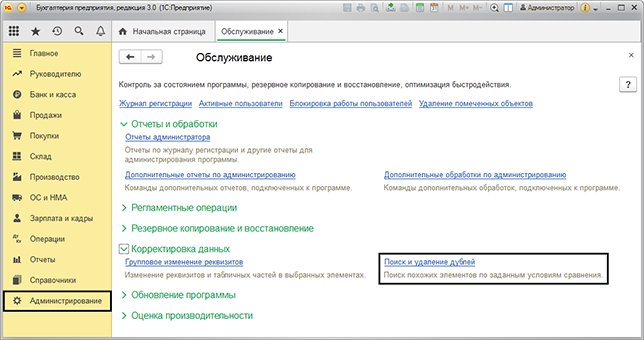
Чтобы открыть обработку, в интерфейсе «Такси» перейдите в раздел «НСИ и администрирование» (или «Администрирование»), затем выберите пункт «Обслуживание» и откройте ссылку «Корректировка данных» — «Поиск и удаление дублей».
Если обработка не отображается в основных разделах, ее можно найти через пункт «Все функции»: откройте список всех объектов конфигурации и выберите обработку «Поиск и удаление дублей».
Важно! Перед запуском обработки «Поиск и удаление дублей» рекомендуется сделать резервную копию информационной базы. Обработка изменяет ссылки на элементы во всех связанных документах, и отменить выполненные изменения стандартными средствами будет невозможно. Доступ к обработке, как правило, имеет пользователь с правами администратора или технического специалиста.
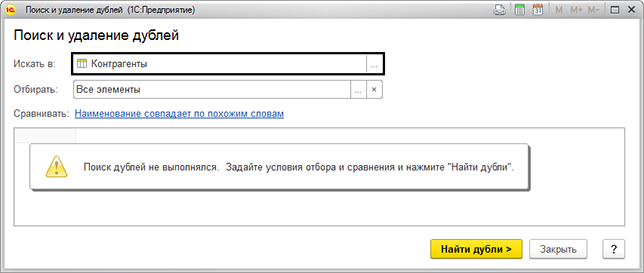
Перед вами откроется окно обработки, в котором нужно указать область поиска дублей. Для этого заполните поле «Искать в», выбрав нужный справочник (например, «Контрагенты» или «Номенклатура»). При необходимости вы можете дополнительно настроить отбор элементов через поле «Отбирать» — это удобно, если нужно ограничить поиск, например, только контрагентами с заполненным ИНН.
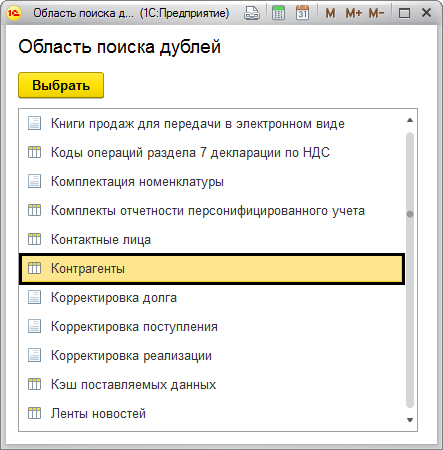
В появившемся списке вам нужно выбрать область, в которой будете искать дубли. Мы выбираем справочник «Контрагенты».
Далее перейдите по ссылке «Сравнить» и задайте правила поиска дублей для выбранного объекта. По умолчанию используется сравнение по наименованию (в том числе по похожим словам), но для большинства задач рекомендуется добавлять сравнение по уникальным реквизитам.
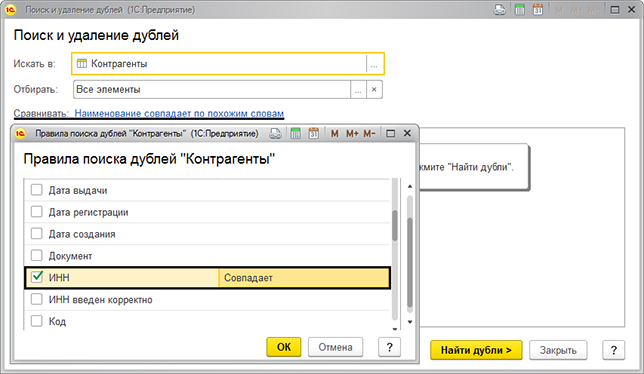
Для справочника «Контрагенты» оптимально настраивать поиск дублей по ИНН (и при необходимости по КПП). В этом случае в правилах поиска снимите галочку с поля «Наименование» и установите галочку на поле «ИНН» с правилом сравнения «Совпадает». Для справочника «Номенклатура» часто используют комбинацию «Наименование» + «Артикул», чтобы находить дубликаты товаров с одинаковыми артикулом и названием.
Пример: поиск дублей контрагентов по ИНН.
- В поле «Искать в» выберите справочник «Контрагенты».
- В поле «Отбирать» добавьте правило отбора: в качестве поля укажите «ИНН», вид сравнения — «Заполнено». Так вы ограничите поиск только контрагентами с указанным ИНН.
- В поле «Сравнить» откройте «Правила поиска дублей», снимите галочку с «Наименование» и установите галочку на поле «ИНН» с правилом «Совпадает».
- Нажмите кнопку «Найти дубли», чтобы получить список контрагентов с одинаковым ИНН.
Как только вы задали все условия поиска вам нужно нажать кнопку «Найти дубли». Программа начнет составлять список из всех повторяющихся элементов. Вам нужно будет выбрать элемент в правом окне, чтобы увидеть информацию о том, где он использован и число объектов, где данный элемент задействован.
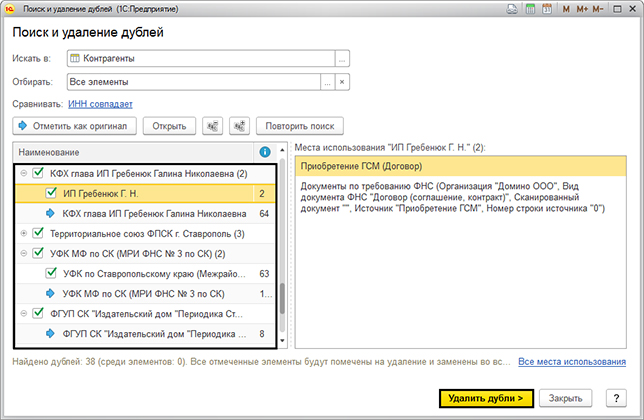
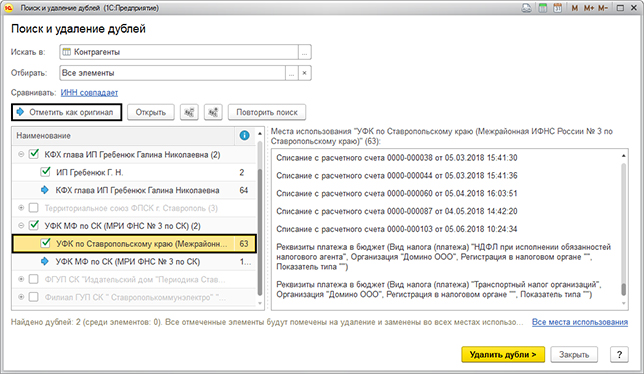
Тот элемент, который имеет наибольшее число записей, отмечается как оригинальный и выделяется синей стрелочкой. Если какие-то объекты вы не планируете обрабатывать, то снимите с него галочку. Если вы хотите изменить объект при удалении, то нажмите на кнопку «Отметить, как оригинал».
После того как вы убедились, что выбор оригинальных элементов корректен, нажмите кнопку «Удалить дубли». Программа заменит все ссылки на выбранные «двойники» в документах и регистрах на элемент, отмеченный как оригинал. Таким образом все документы, где были использованы дубли, будут «склеены» с оригинальным элементом справочника.
Учтите: операция массовой замены ссылок необратима обычными средствами. Еще раз убедитесь в корректности выбора оригинала и наличии актуальной резервной копии базы перед запуском удаления дублей.
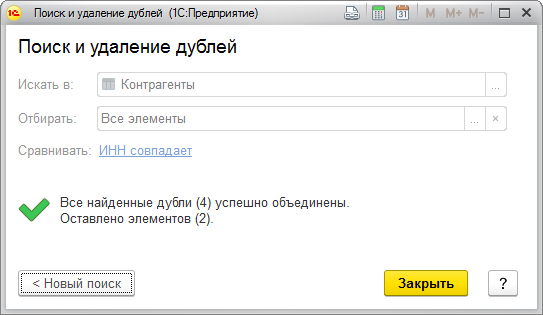
Теперь вы можете закрыть обработку или начать поиск дублирующих документов в другом месте. Для этого нужно нажать кнопку «Новый поиск».
Давайте теперь найдем дубли элементов, которые находятся в справочнике «Номенклатура». Будем сравнивать в данном случае их по наименованию и артикулу.
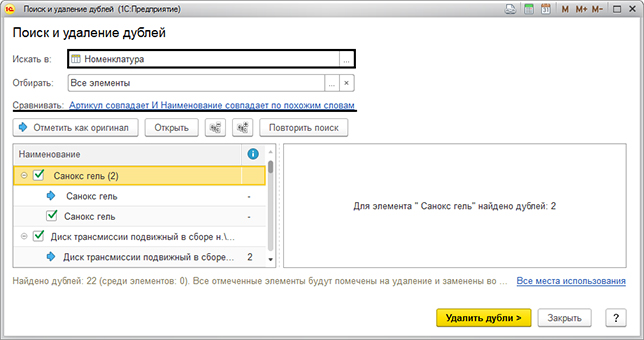
Как и в прошлый раз нам нужно найти и удалить дубли.
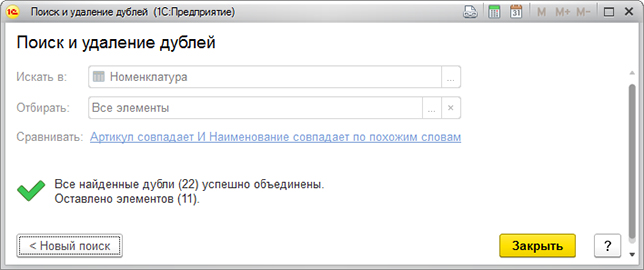
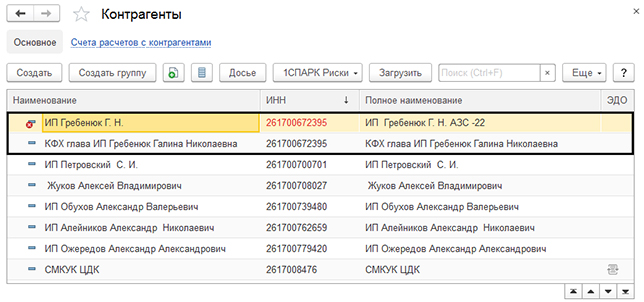
Теперь давайте посмотрим, что произошло с дублями в справочнике. Откройте раздел «Покупки и продажи» и перейдите в список нужного справочника (например, «Контрагенты»). Вы увидите, что элементы-дубли помечены на удаление. Обратите внимание, что ИНН у «двойников» может выделяться красным цветом — это связано с встроенным контролем совпадений по ИНН в программе.
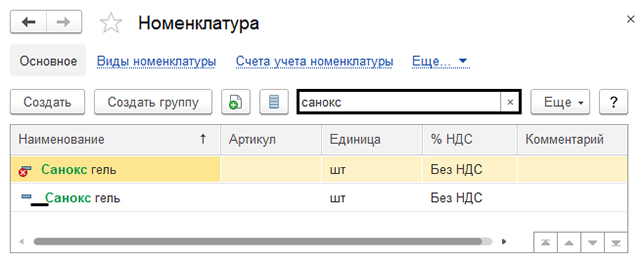
После обработки дублей контрагентов имеет смысл проверить и справочник «Номенклатура». Откройте раздел «Покупки и продажи» и перейдите в «Номенклатуру», затем выполните поиск по наименованию. Визуально похожие названия могут отличаться лишь пробелами или символами в начале строки. Например, у одного из элементов перед названием может стоять лишний пробел, из-за которого пользователь не находит его в списке и создает новый элемент. Такая ситуация встречается довольно часто.
Теперь вы знаете, что, используя штатную обработку «Поиск и удаление дублей», можно привести базы данных в порядок и очистить справочники от «двойников». После того как элементы будут помечены на удаление, окончательно удалить их можно стандартным способом — через обработку «Удаление помеченных объектов» в разделе «Администрирование» → «Обслуживание».
Рекомендуется регулярно проверять крупные справочники (в первую очередь «Контрагенты» и «Номенклатура») на наличие дублей и назначить ответственного пользователя, который будет контролировать качество ввода данных. Это позволит избежать захламления информационной базы и снизить количество ошибок при оформлении документов и формировании отчетности.